安装与连接教程
先按 macOS 安装 或 Android 安装 把客户端装好,再照「操作步骤」登录、订阅并连接。文中截图来自真机运行的桌面客户端。
Before you start
开始之前
请确认本机可访问 api.vpntool.vip(TCP 443),且网络未封禁 UDP 51820 出站——隧道数据走 UDP,若该端口被拦截,连接会失败。另需安装 WireGuard 工具(macOS:brew install wireguard-tools;Android:官方 WireGuard App)。
macOS install
macOS 安装(未签名包,需手动放行一次)
本安装包没有 Apple 开发者签名,也没有经过公证,所以 macOS 首次打开一定会拦截,这是预期行为。走完下面 6 步即可正常使用,系统会记住你的放行选择。
-
下载并校验安装包
在下载页点 macOS 直链,得到
vpntool-macos.dmg(196,971,137 字节,约 188 MiB)。建议先在终端校验完整性:shasum -a 256 ~/Downloads/vpntool-macos.dmg输出应等于下载页登记的 SHA256:
8fbf597c17071397cf8fe9156f98ffd82611e2fb877805075a6455b88a4065fe。 -
打开磁盘映像
双击 dmg,Finder 会挂载出名为「vpn-tool」的磁盘映像,里面是
vpn-tool.app和一个指向「应用程序」的快捷方式。 -
拖入「应用程序」
把
vpn-tool.app拖到映像里的「应用程序」快捷方式上(或直接拖到「应用程序」文件夹),随后可在 Finder 侧边栏推出该磁盘映像。 -
首次打开被拦截(正常现象)
到「应用程序」里双击 vpn-tool。因为是「从互联网下载 + 未公证」,macOS 会拦下来,弹窗标题为「“vpn-tool”是从互联网下载的App。确定要打开它吗?」,正文包含「Apple无法验证“vpn-tool”是否包含可能危害Mac安全或泄漏隐私的恶意软件。」。此时先关掉这个弹窗(只有「完成」或「取消」就点它),进入下一步从系统设置放行。
-
系统设置 → 隐私与安全性 → 点「仍要打开」
打开「系统设置」→「隐私与安全性」,向下滚动到「安全性」区域,会出现与 vpn-tool 相关的提示(「Apple无法验证“vpn-tool”是否包含…」或「已阻止“vpn-tool”以保护Mac。」),点右侧的「仍要打开」按钮。
-
再次确认
系统会要求输入登录密码或使用 Touch ID 确认;确认后若再弹一次确认框,选「打开」。此后从「应用程序」双击即可正常启动,不再需要放行。
看不到那条提示怎么办:先在「应用程序」里双击一次 vpn-tool.app(会再次被拦截),再打开「系统设置 → 隐私与安全性」,「安全性」区域就会出现该提示。
WireGuard 依赖:客户端建立隧道要调用 wg-quick。macOS 上先执行 brew install wireguard-tools;未安装时客户端会提示「未检测到 WireGuard」。
上面引用的弹窗与按钮措辞取自本机 macOS 26.4.1 自带的 Gatekeeper 文案资源(CoreServicesUIAgent.app/…/Quarantine.loctable、SecurityPrivacyExtension.appex/…/Localizable.loctable)。受执行环境限制,本轮未能在真机上复现完整的首次打开弹窗流程;若与你屏幕上的文字略有出入,以系统实际提示为准。
Steps
操作步骤(安装完成后)
-
启动客户端并登录
启动客户端后进入登录页,输入注册邮箱与密码,点「登录」。登录态保存在本机,下次启动免登录。密码错误会显示内联提示「邮箱或密码不正确,请检查后重试」。
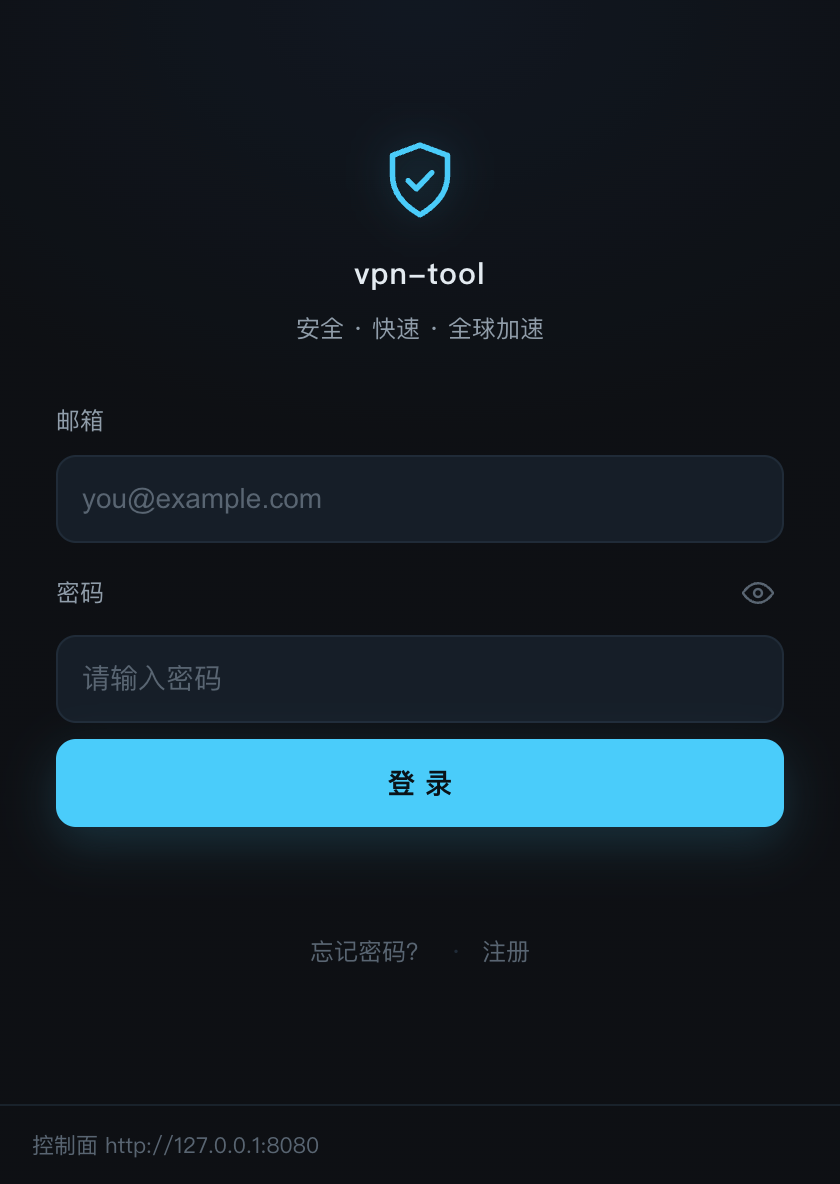
登录界面:输入注册邮箱与密码 -
确认订阅状态
未订阅的账号,主控按钮置灰带锁,顶部出现引导横幅「账号未订阅,连接功能已锁定」。点横幅上的「立即订阅」在客户端内完成订阅(套餐与价格见 价格页)。订阅生效后,主控按钮变为可点击。
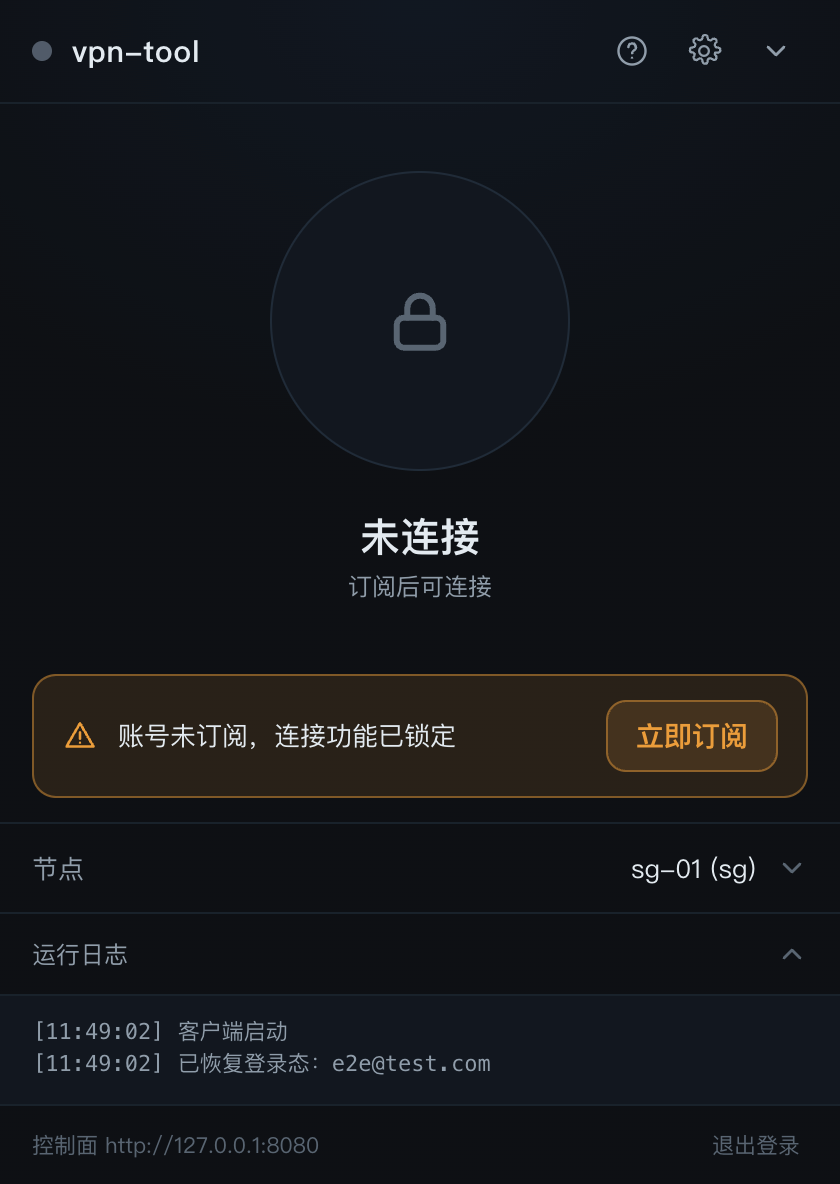
未订阅状态:连接功能锁定,点「立即订阅」完成订阅 -
点主控按钮建立连接
已订阅状态下,点圆形主控按钮。系统会弹出授权框要求输入 Mac 登录密码——这是建立 WireGuard 隧道的必要提权,每次连接都会弹出,属 macOS 安全机制。
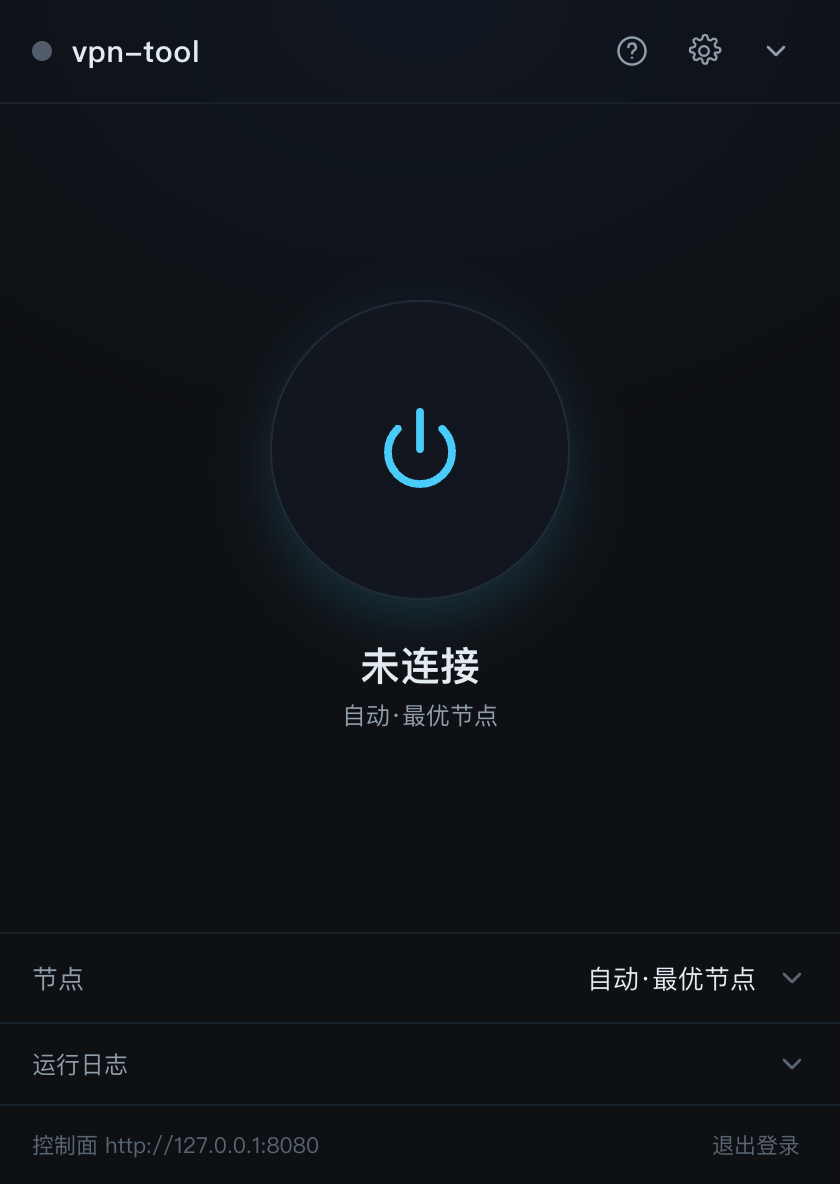
已订阅、未连接:主控按钮可点击 -
等待连接完成
按钮显示旋转环并提示「正在连接…正在建立加密隧道…」即为连接中;变为稳定状态、顶部状态点转青即为已连接。再次点击主控按钮即可断开。
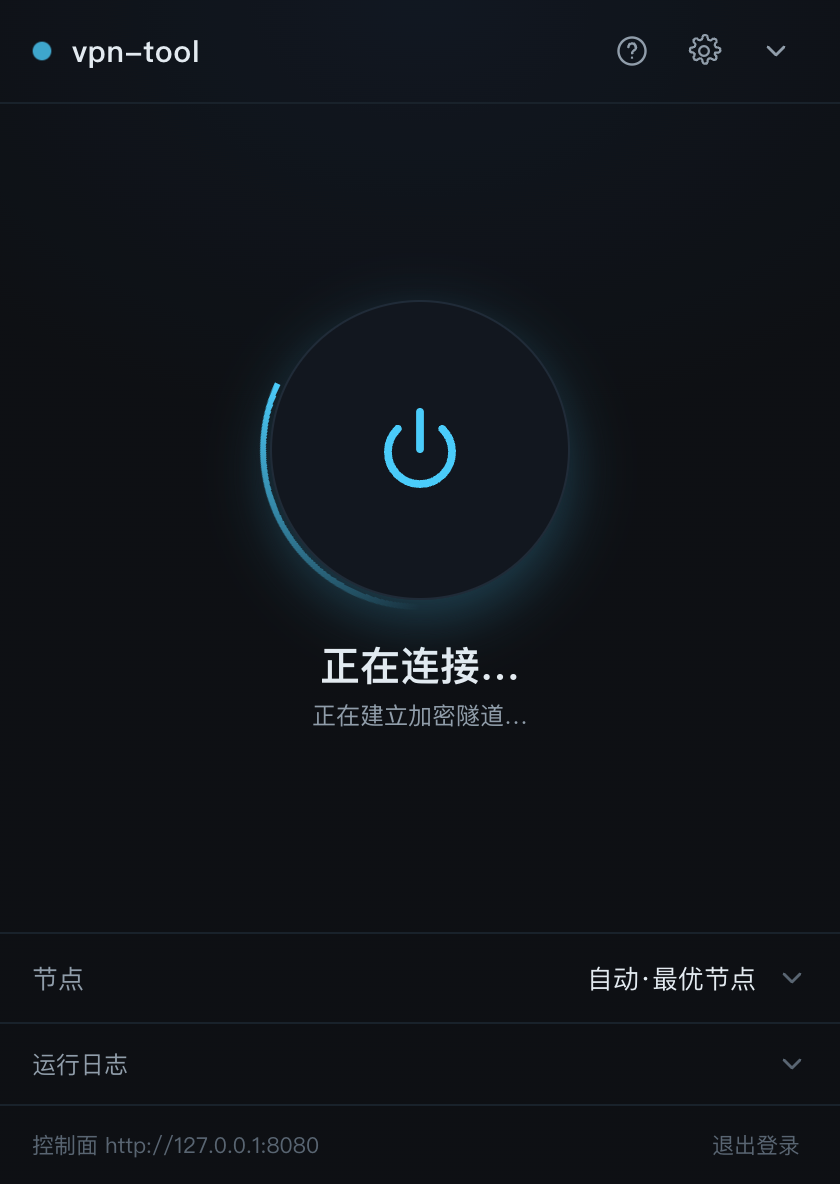
连接中:旋转环 + 呼吸状态点 -
选择出口节点(可选)
底部「节点」一行默认「自动 · 最优节点」,由服务端自动选择最快节点;展开后可手动指定具体节点。
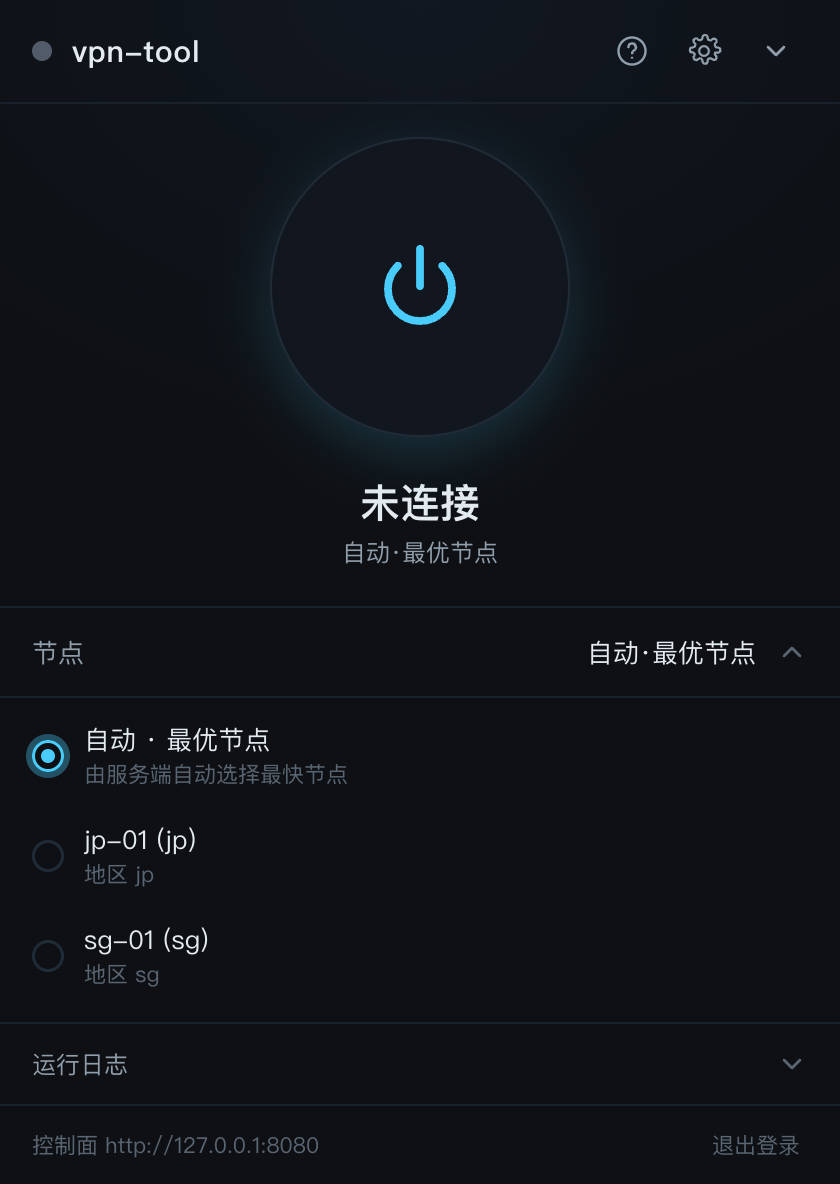
节点选择:默认「自动 · 最优节点」,可展开手动指定 -
验证是否生效
连接成功后客户端会显示当前出口 IP。也可在终端验证:返回值应为网关出口 IP,而不是你的本地公网 IP。
curl -s ifconfig.me # 返回网关出口 IP,而非你的本地公网 IP
Android install
Android 安装与配置导入
Android 客户端负责登录、订阅状态、选节点、领取 WireGuard 配置;真正的隧道由官方 WireGuard App 建立。先装好官方 WireGuard(应用商店搜索 WireGuard,或 wireguard.com/install,包名 com.wireguard.android)。
-
下载并校验 APK
在下载页点 Android 直链,得到
vpntool-android.apk(2,145,899 字节)。校验:shasum -a 256 ~/Downloads/vpntool-android.apk输出应等于下载页登记的 SHA256:
c2b19938137c786b13d8bf6af1b70fc4b4d8d3bd8d69f4eb067561d896b00da9。直接在手机上下载时,可用文件管理器的「校验和」功能或校验工具比对同一个值。 -
允许「安装未知来源应用」
系统设置 → 应用 → 特殊应用权限 → 安装未知应用,选中你用来打开 APK 的应用(浏览器或文件管理器)并允许。然后点开 APK 完成安装并启动 vpn-tool。
-
登录或注册
用邮箱与密码登录;没有账号就注册。注册表单里有可选的邀请码输入框,填写邀请码后双方各得 10G 赠送流量。
-
查看订阅与剩余流量
状态页展示套餐、到期时间与剩余流量(含赠送流量)。未订阅时无法领取配置,先在客户端内完成订阅(套餐见价格页)。
-
选节点并领取配置
在节点列表里选一个出口节点,点「领取配置」,App 会展示 WireGuard 配置文本,可复制备用。若提示「当前账号未订阅」,说明套餐未生效。
-
导入官方 WireGuard 并连接
打开官方 WireGuard App → 点右下角「+」→ 选「从文件导入」或「扫描二维码」→ 导入刚领取的配置 → 打开对应隧道的开关即可连接。
以上步骤按 Android 客户端的实际实现(仓库 client/android/)与本轮接口联调结果整理。交付方未做真机 UI 实测(本机没有模拟器与真机),如与你手机上的界面文字有差异,以 App 实际界面为准。
Troubleshooting
常见问题
| 现象 | 原因 | 处理 |
|---|---|---|
| 提示「“vpn-tool”是从互联网下载的App」或「Apple无法验证…是否包含可能危害Mac安全或泄漏隐私的恶意软件」 | 安装包未签名、未公证,被 macOS Gatekeeper 拦截 | 按 macOS 安装 第 4~6 步:先在「系统设置 → 隐私与安全性 → 安全性」里点「仍要打开」,输入密码 / Touch ID 确认后再打开一次 |
| 双击客户端毫无反应,或只出现「完成」按钮 | 同上,系统静默拦截了这次启动 | 先在「应用程序」双击一次 vpn-tool.app,再到「系统设置 → 隐私与安全性」的「安全性」区域点「仍要打开」 |
点连接提示找不到 wg-quick | 系统未装 WireGuard 命令行工具 | macOS 执行 brew install wireguard-tools(App Store 的 WireGuard 图形版不含 wg-quick);Linux 执行 apt install wireguard |
| Android 提示「无法安装未知来源应用」 | 系统默认禁止侧载 APK | 系统设置 → 应用 → 特殊应用权限 → 安装未知应用,为你当前使用的浏览器 / 文件管理器放行(见 Android 安装) |
| Android 领到配置却连不上网 | 配置还没导入官方 WireGuard App,或隧道开关未打开 | 把配置导入官方 WireGuard App 并打开开关;只复制配置文本不会建立隧道 |
wg-quick 报需要 bash 4 以上 | macOS 自带 bash 仅 3.2 | brew install bash 后重试 |
| 一直「连接中」后失败 | 网络封禁 UDP 51820 出站 | 换一个网络;确认防火墙未拦截 UDP 51820 |
| 登录提示「邮箱或密码不正确」 | 凭据输入错误 | 核对邮箱与密码,注意大小写 |
| 提示「未订阅,连接功能已锁定」 | 订阅未激活或已到期 | 在客户端完成订阅(见 价格页) |
| 提示流量已用尽 | 套餐流量额度用完 | 续费后额度累加,立即可用 |
| 授权框反复弹出 | macOS 对提权命令的限制 | 属正常现象 |
| 连接后无法上网 | DNS 或路由异常 | 断开重连;查看官网状态公告 |
反馈问题时,请附客户端「复制诊断信息」按钮输出的内容。
Uninstall
卸载
退出客户端(菜单栏图标 → 退出)→ 打开「应用程序」把 vpn-tool 拖入废纸篓 → 清理本地配置与登录态:
rm -rf ~/.vpntool若卸载后网络异常,重启一次系统即可恢复。
Android:先在官方 WireGuard App 里关闭隧道开关并删除对应配置,再到 系统设置 → 应用 → vpn-tool → 卸载。卸载前请先断开隧道,避免残留连接。